







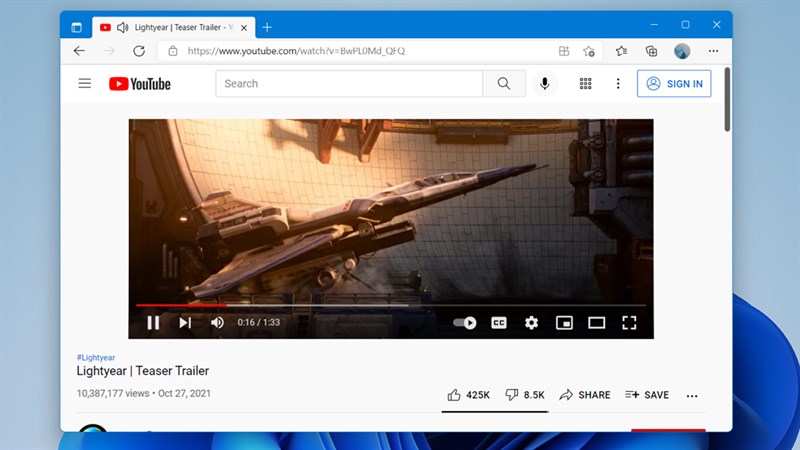
Một số người dùng thông báo bị lag khi xem YouTube trên Windows 11. Nếu bạn cũng gặp phải vấn đề này, bạn có thể tham khảo các cách sửa lỗi Youtube bị lag trên Windows 11 mà mình đã chia sẻ trong bài viết, giúp bạn có trải nghiệm xem YouTube trên máy tính tốt nhất.
Cập nhật toàn bộ trình điều khiển trên máy tính
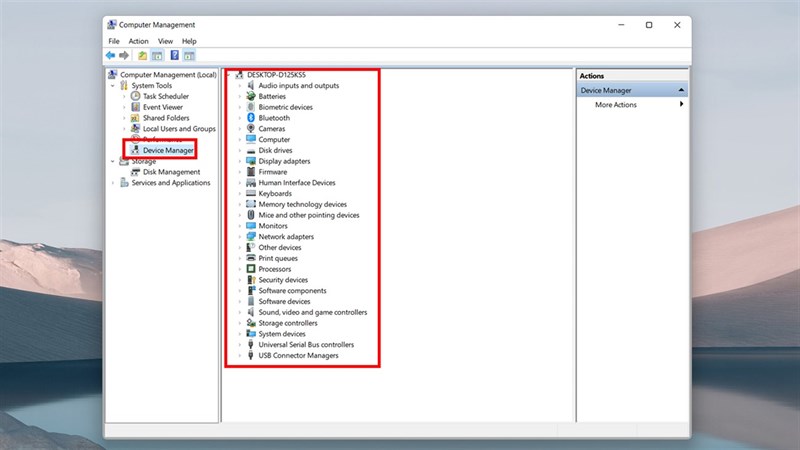
Điều đầu tiên khi bạn nâng cấp lên phiên bản hệ điều hành mới là cập nhật tất cả các trình điều khiển trên thiết bị của bạn lên phiên bản mới nhất. Điều này giúp máy tương thích tốt hơn và hoạt động trơn tru hơn rất nhiều. Để cập nhật lên phiên bản mới nhất, bạn phải nhấp vào This PC và chọn Manager.
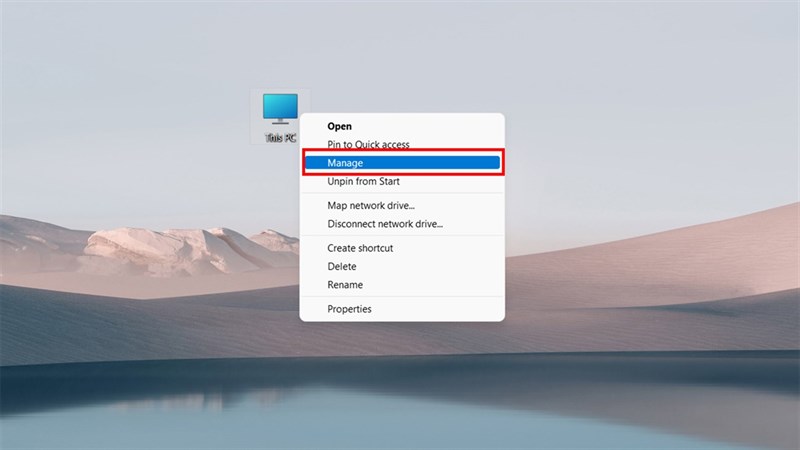
Chọn Device Manager và Update toàn bộ Driver lên.
Thay đổi cạc đồ họa đang sử dụng
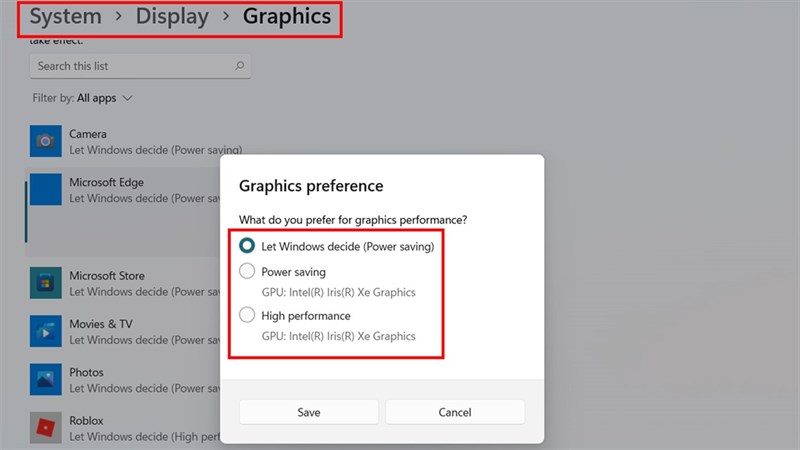
Với một số ứng dụng không tương thích với phiên bản card đồ họa bạn đang sử dụng thì dù cấu hình mạnh đến đâu cũng là điều dư thừa. Vì vậy, hãy thử thay đổi cạc đồ họa bạn đang sử dụng với trình duyệt bạn xem YouTube để xem có khắc phục được không.
Mở Cài đặt và chọn System > Display > Graphics. Sau đó chọn trình duyệt bạn sử dụng và thay đổi card đồ họa.
Tắt tăng tốc phần cứng trên Windows 11
Tăng tốc phần cứng trên trình duyệt hay còn gọi là Hardware Acceleration sẽ giúp máy tính của bạn tối ưu hóa phần cứng và sử dụng trơn tru hơn. Tuy nhiên, đôi khi tính năng này khiến máy tính của bạn bị chậm một số phần cứng không hỗ trợ. Đi tới Cài đặt> Hệ thống> Tắt tăng tốc phần cứng.

Lời kết
Bạn đã sửa lỗi YouTube lag trên Windows 11 chưa? Nếu thấy bài viết hữu ích hãy cho mình một like và share nhé. Xin chân thành cảm ơn quý khách hàng đã xem bài viết.
Xem thêm: Hướng dẫn cách bo tròn thanh Taskbar trên Windows 11