







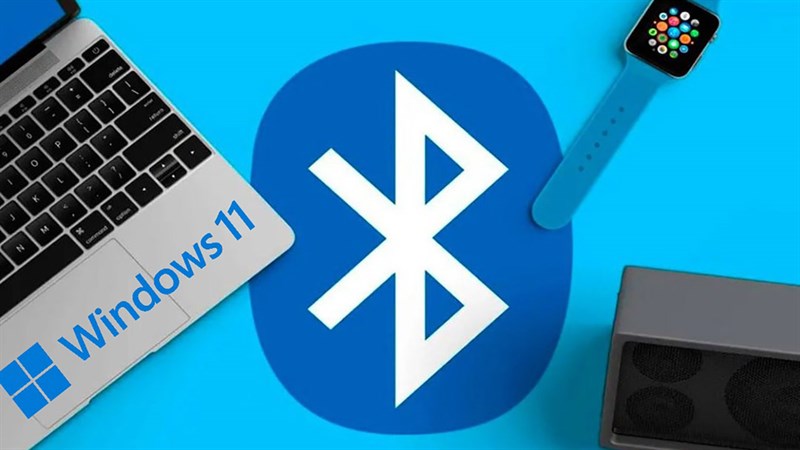
Các thiết bị Bluetooth ngày càng tạo ra sự tiện lợi cho người dùng, bởi khả năng kết nối không dây nhanh chóng. Tuy nhiên, một số thiết bị trong quá trình sử dụng không kết nối được với máy tính chạy phiên bản Windows 11. Vậy làm cách nào để khắc phục lỗi này? Chúng ta cùng tìm hiểu cách sửa lỗi không kết nối bluetooth trên Windows 11 nhé.
Khởi động lại máy tính của bạn
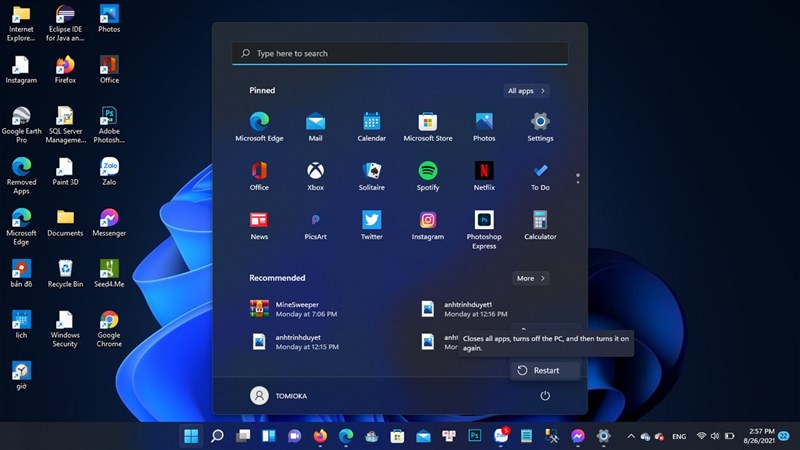
Đây là cách giúp máy tính sửa chữa những lỗi cơ bản, khuyến cáo bạn nên khởi động lại máy ít nhất 3 lần / tuần để đảm bảo sự ổn định của máy. Để khởi động lại, hãy nhấp vào Windows và chọn Restart.
Quên về thiết bị bây giờ
Nếu bạn đang kết nối với thiết bị mà vẫn không sử dụng được, hãy vào phần cài đặt bluetooth.
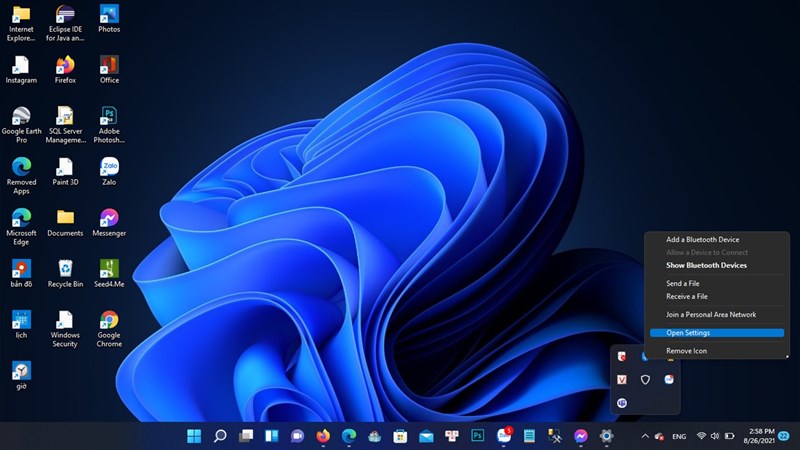
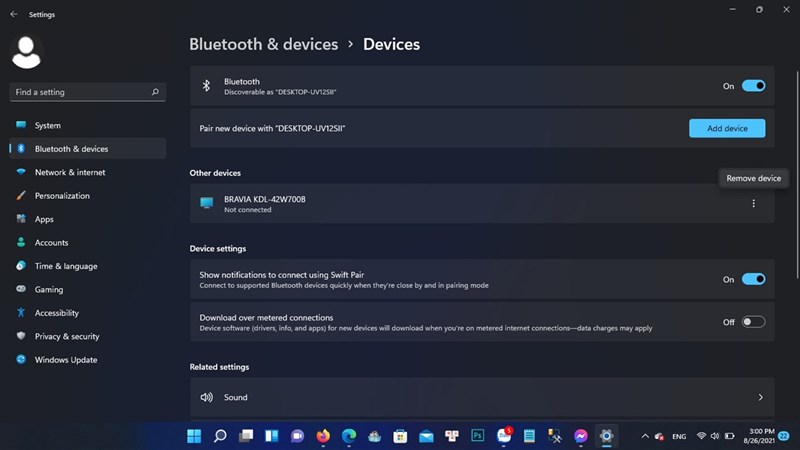
Sau đó vào thiết bị Bluetooth devices > Devices > Remove device để quên thiết bị đang kết nối > thử kết nối lại.
Sử dụng các công cụ gỡ lỗi
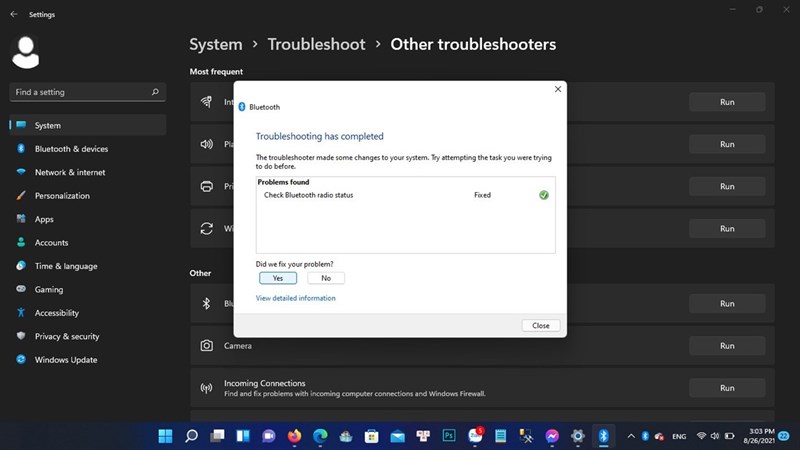
Bạn có thể nhấn nhanh tổ hợp phím Windows + I để mở settings >System > chọn Troubleshoot > Other troubleshooters > Bluetooth > Run.
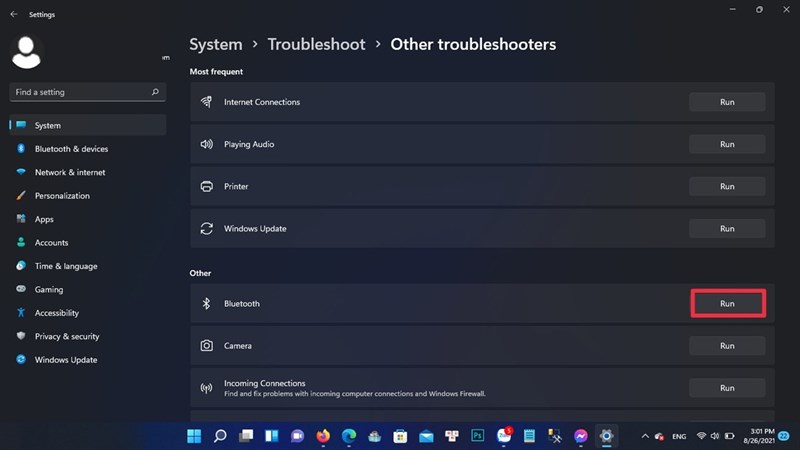
Chờ trong vài phút để tìm ra lỗi và khắc phục nó. Sau đó bạn sẽ thấy dòng chữ fixed tức là lỗi của bạn đã được sửa xong> nhấn Yes > close.
Cập nhật trình điều khiển bluetooth
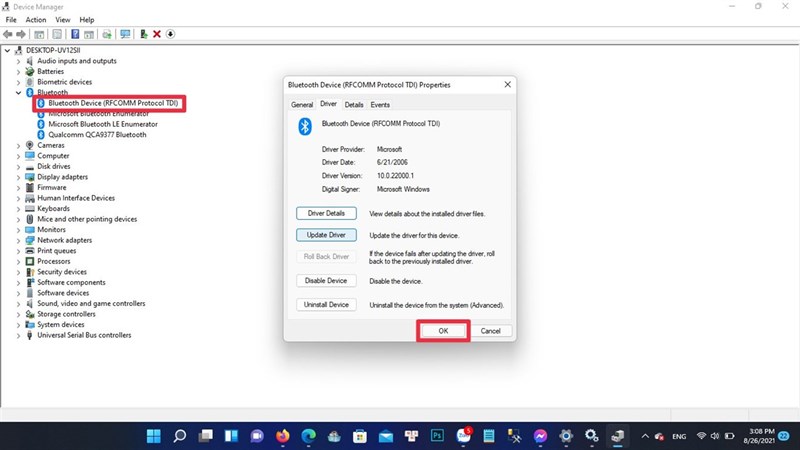
Trình điều khiển mới sẽ có nhiều tính năng và ổn định hơn. Để cập nhật, hãy vào hộp tìm kiếm và tìm các từ Device Manager > bluetooth > bluetooth device > Update Driver > OK.
Thay đổi cài đặt bluetooth
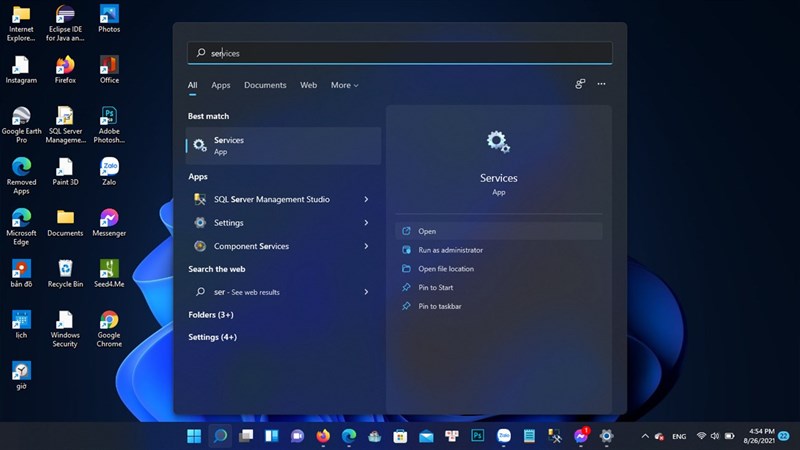
Đi tới hộp tìm kiếm và tìm kiếm các services.
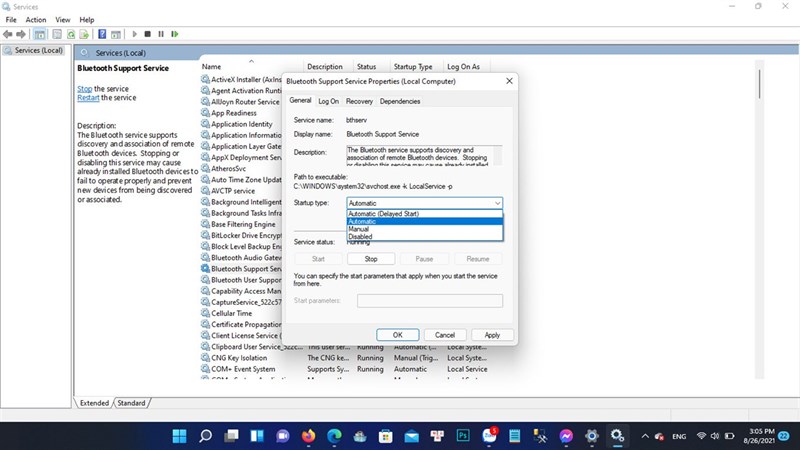
Tại đây bạn chọn Bluetooth Support Services Properties > Automatic > Start > Ok.
Lời kết
Nếu đã thử tất cả các cách trên mà vẫn không thành công, bạn hãy thử kiểm tra lại thiết bị của mình và đảm bảo rằng máy vẫn trong tình trạng tốt nhất, hãy kiểm tra mức pin, khoảng cách giữa máy và máy. đếm. Chúc các bạn thành công và hãy cho mình một like và share để ủng hộ các bài viết của mình nhé.
Xem thêm: Hướng dẫn cách tắt tính năng bảo mật VBS trên Windows 11
Test Bàn Phím Bằng Phần Mềm Miễn Phí