








Tab Groups là một tính năng mới được thêm vào nhiều trình duyệt web gần đây và Microsoft Edge cũng không phải là ngoại lệ. Tab Groups là một tính năng rất hữu ích nếu bạn thường xuyên phải làm việc trên máy tính với số lượng lớn các tab trên trình duyệt. Bài viết này sẽ hướng dẫn bạn cách sử dụng tính năng Tab Group trên Microsoft Edge.
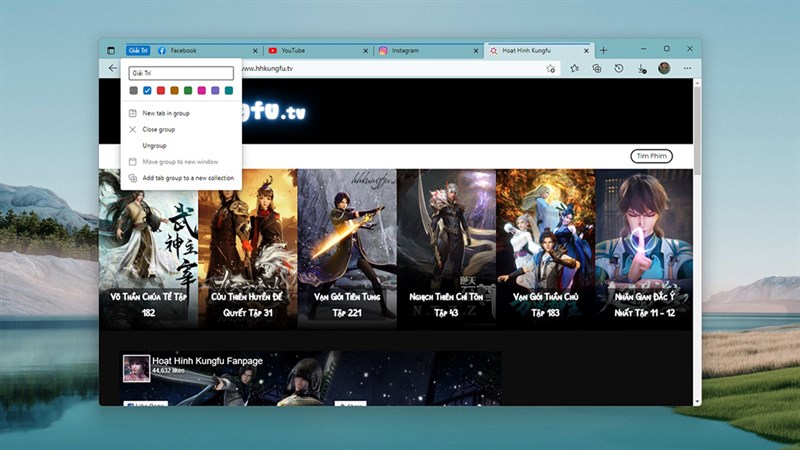
Cách dùng tính năng Tab Group trên Microsoft Edge
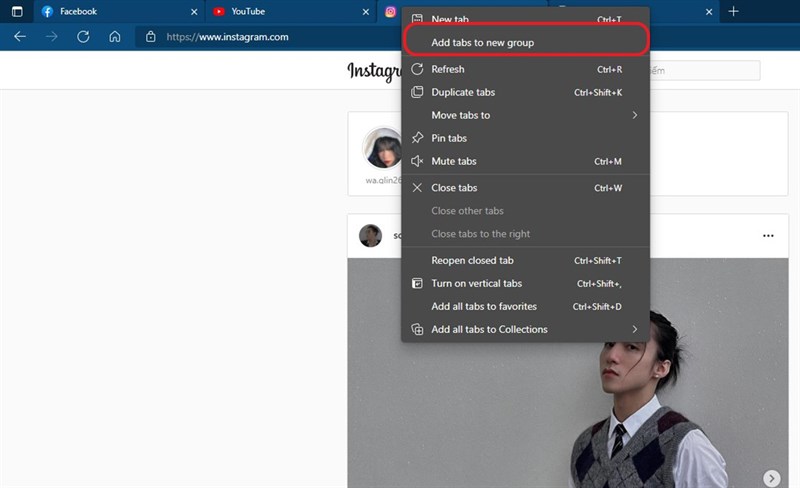
Bước 1: Đầu tiên, bạn sẽ cần mở một vài tab trong Edge, sau đó chọn những tab bạn muốn đưa vào một nhóm. Thực hiện việc này bằng cách giữ phím Ctrl và nhấp chuột trái vào từng tab để chọn. Sau khi chọn các tab bạn muốn, hãy nhấp chuột phải vào một trong các tab này và chọn Add Tabs to New Group.
Bước 2: Bây giờ bạn có thể đặt tên cho nhóm tab mà bạn muốn ví dụ "mạng xã hội" và chọn màu chủ đề, ở đây mình chọn màu xanh.
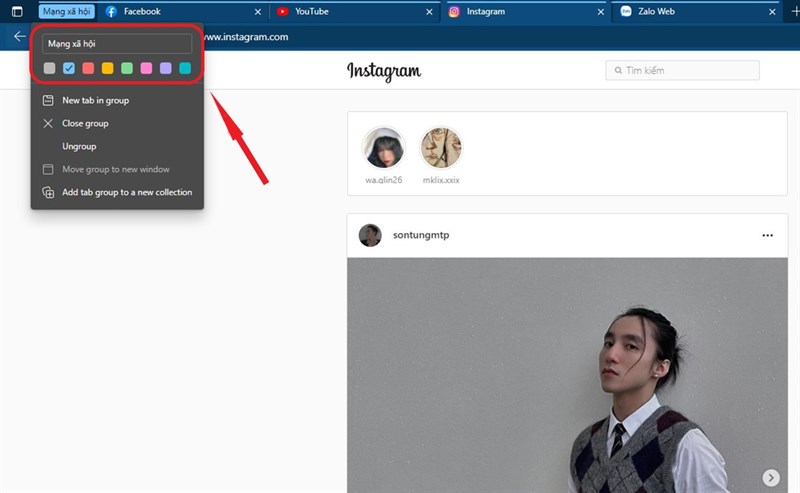
Bước 3: Các tab được đặt trong cùng một nhóm sẽ hiển thị cùng một màu, và tên nhóm nằm ở phía bên trái.
Khi sử dụng Tab Group, bạn có thể thực hiện một số thao tác sau:
- Để thu gọn hoặc mở rộng tất cả các tab, hãy nhấp vào tên nhóm tab hoặc chỉ báo màu tượng trưng.
- Để di chuyển tất cả các tab xung quanh vào một nhóm, hãy nhấp và kéo tên nhóm.
- Để di chuyển một tab cụ thể vào một nhóm khác, hãy kéo và thả tab đó vào nhóm tương ứng.
- Để thêm một tab trống mới hoặc các tab bỏ nhóm, hãy bấm chuột phải vào tên của nhóm tab.
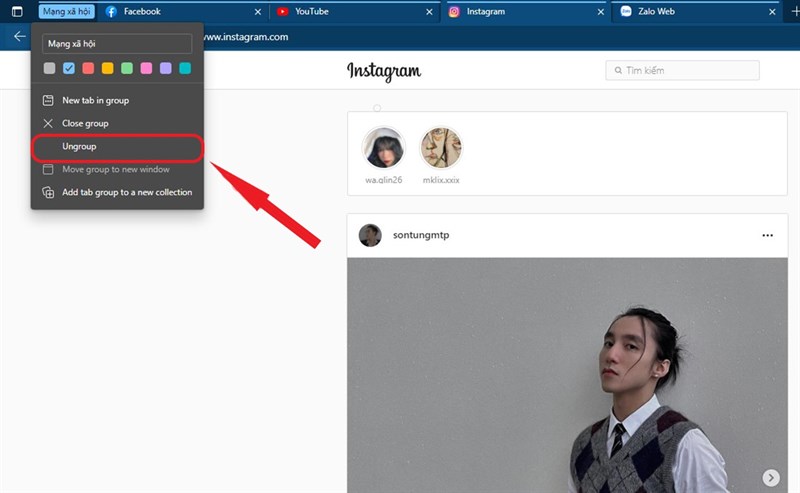
- Để thoát khỏi tính năng Tab Group, bấm chuột phải vào Tab Group bạn muốn thoát và chọn Ungroup.
Lời kết
Đó là cách sử dụng cơ bản của tính năng Tab Group trên Microsoft Edge. Chúc bạn thành công! Và đừng quên cho mình một like và share nhé. Hãy theo dõi website của chúng tôi thường xuyên để có thể cập nhật thông tin một cách nhanh nhất nha!!
Xem thêm: Cách thay đổi trình duyệt mặc định trên MacBook một cách đơn giản nhất
Tự Test Bàn Phím Tại Nhà Dễ Dàng