
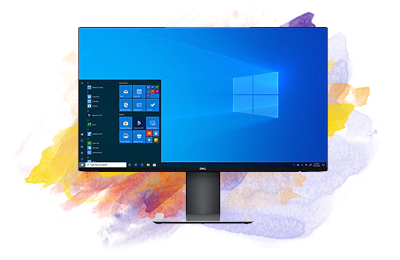







Trước đây, khi sử dụng máy tính để làm việc và giải trí cùng lúc, người ta thường gắn thêm màn hình phụ để sử dụng. Nhưng với Windows 11, bạn có thể dễ dàng tạo nhiều Desktop mới mà không cần mua thêm màn hình. Trong bài viết này, mình sẽ hướng dẫn các bạn cách tạo nhiều màn hình Desktop Windows 11 cực hay và tiện lợi.
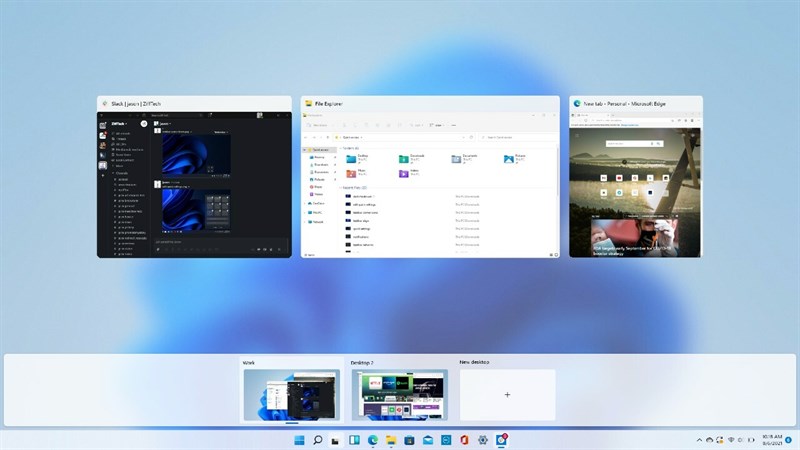
Cách tạo nhiều màn hình Desktop bằng phím tắt
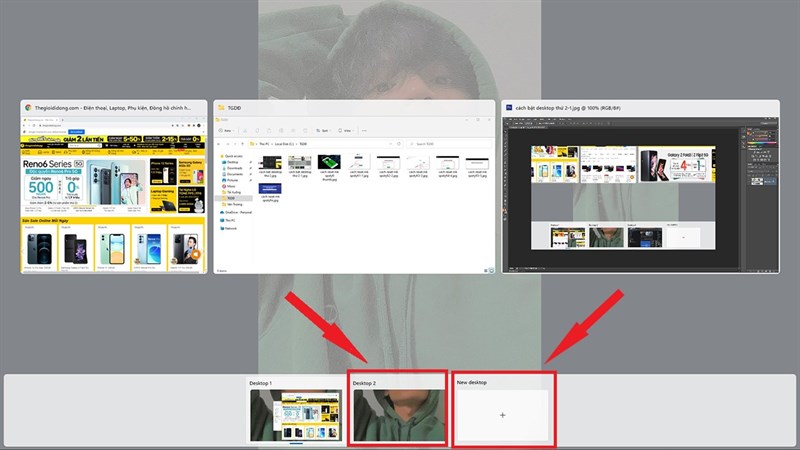
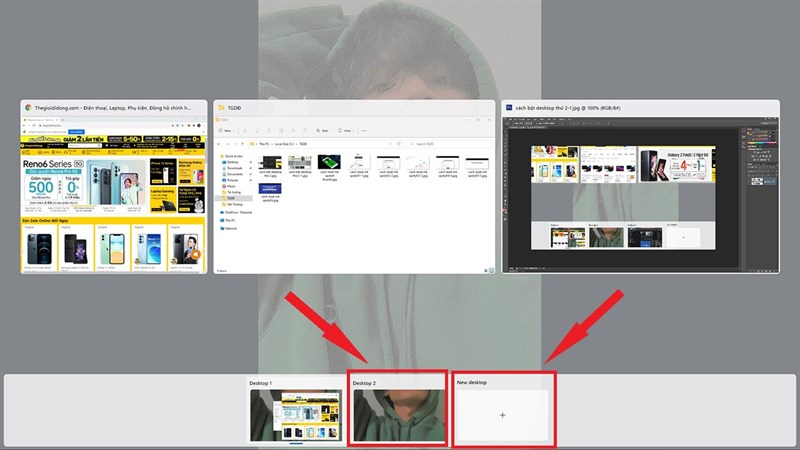
Tại chính Desktop, sử dụng phím tắt "Windows + tab" sau đó chọn dấu "+" trên thanh Taskbar để thêm Desktop mới (có thể thêm nhiều Desktop) và nhấn vào Desktop mới để sử dụng làm màn hình phụ.
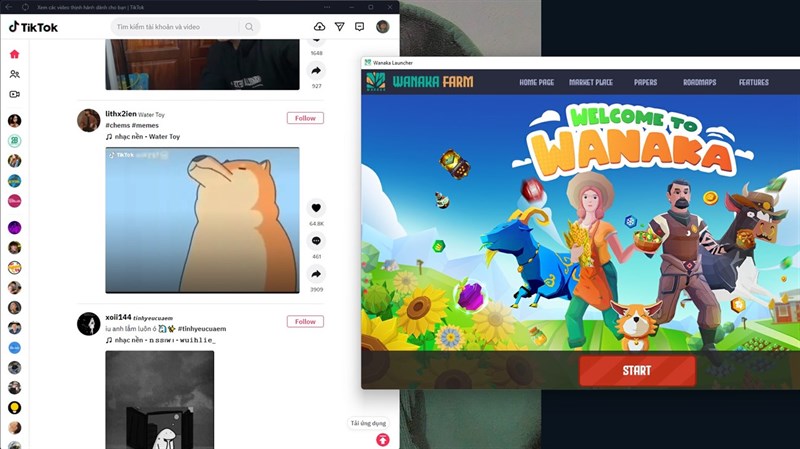
Ở đây bạn có thể lướt TikTok hoặc chơi game chẳng hạn.
Cách tạo nhiều màn hình Desktop trên Taskbar
Bước 1: Chọn biểu tượng xếp chồng trên thanh Taskbar.
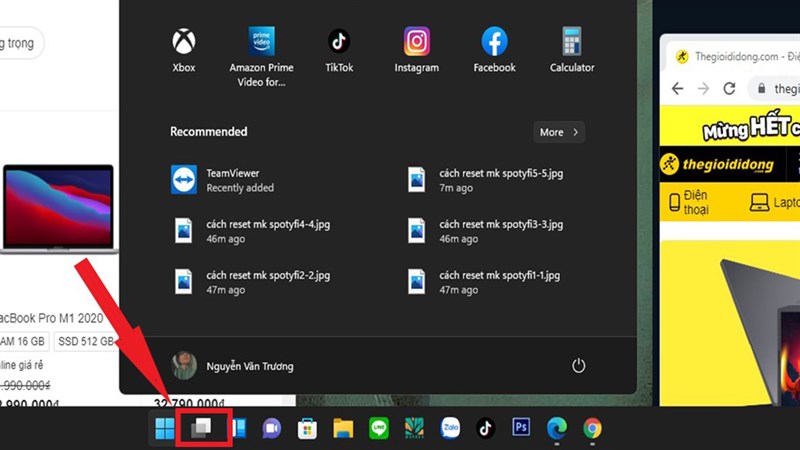
Bước 2: Chọn dấu "+" trên thanh Taskbar để thêm Desktop mới (Có thể thêm nhiều Desktop) và nhấn vào Desktop mới để sử dụng.
Lời kết
Chỉ với những bước đơn giản như vậy, mọi người có thể sử dụng nhiều mà không cần phải tốn tiền mua thêm màn chiếu. Nếu các bạn thấy bài viết này hay thì hãy cho mình một like và share để tạo động lực cho mình nhé!
Xem thêm: Cách bật phụ đề trên Google Meet để ngoại ngữ không còn là rào cản khi họp Online
Tự Test Bàn Phím Tại Nhà Dễ Dàng